

Jak wiadomo, montaż napędu DVD w komputerze stacjonarnym nie stanowi aż tak skomplikowanego zadania, jak mogłoby się wydawać. Na początek warto zgromadzić kilka podstawowych narzędzi, ponieważ znacząco ułatwiają one całą operację. W moim przypadku lista obejmowała śrubokręt krzyżakowy, przewód SATA oraz przewód zasilania SATA. Dobrze jest również mieć pod ręką cztery śrubki M3 do przymocowania napędu, a ewentualne użycie opaski antystatycznej może chronić podzespoły przed uszkodzeniem spowodowanym elektrostatycznymi ładunkami.
Przy wyborze napędu zwracamy uwagę na jego typ – najczęściej spotykane modele to 5,25-calowe napędy SATA, które idealnie pasują do stacjonarnych obudów. W przypadku starszych komputerów konieczne może być dostosowanie napędu PATA/IDE. Z własnego doświadczenia mogę stwierdzić, że nie warto lekceważyć długości kabli – zwykle przewód SATA o długości 30–50 cm wystarcza, ale warto pamiętać o układzie gniazd w obudowie, aby uniknąć nieprzyjemnych niespodzianek podczas podłączania.
Właściwe przygotowanie obudowy przed montażem napędu DVD
Kiedy już zgromadzimy potrzebne narzędzia, pora zająć się przygotowaniem obudowy. Najpierw upewnijmy się, że komputer jest wyłączony i odłączony od źródła zasilania. Dobrym pomysłem jest również przytrzymanie przycisku zasilania przez kilka sekund, co pozwoli rozładować pozostałe napięcie. Potem zdejmujemy boczny panel obudowy – w większości konstrukcji wystarcza odkręcenie dwóch śrub, a w nowoczesnych obudowach często wystarczy jedynie zwolnić zatrzask. Nie zapomnijmy także o krótkej inspekcji wnętrza, aby upewnić się, że nic nie blokuje miejsca na napęd oraz że nie ma luzem leżących śrubek czy kurzu przeszkadzających w montażu.
Wymiana napędu jest prosta – wystarczy wsunąć go w odpowiednią zatokę, a następnie przymocować do obudowy za pomocą przygotowanych wcześniej śrubek. Nie zapomnijmy o podłączeniu przewodów SATA i zasilania. To najszybsza część operacji, ponieważ podłączenie odbywa się tylko za pomocą wciśnięcia wtyczek w odpowiednie gniazda, co zajmuje zaledwie kilka minut. Gdy wszystko zajmie swoje miejsce, uruchamiamy komputer, aby sprawdzić, czy system wykrywa nowy napęd, co zawsze robi na mnie ogromne wrażenie!
Jak prawidłowo zainstalować napęd DVD do komputera krok po kroku
W poniższej liście znajdziesz szczegółowy przewodnik, który przeprowadzi Cię przez najważniejsze etapy, pozwalające na poprawną instalację napędu DVD w Twoim komputerze. Opisane czynności obejmują nie tylko podłączenie napędu, ale także liczne elementy przygotowawcze, instalacyjne oraz testowe.
- Przygotowanie stanowiska pracy Na początku upewnij się, że komputer jest całkowicie wyłączony. Następnie odłącz kabel zasilający oraz wszystkie przewody peryferyjne. Przytrzymaj przycisk zasilania na obudowie przez 3–5 sekund, aby rozładować pozostałe napięcie. Umieść komputer na stabilnej powierzchni, zostawiając 30-50 cm wolnej przestrzeni wokół niego. Dodatkowo warto założyć opaskę antystatyczną lub przynajmniej dotknąć uziemionego metalowego elementu, aby zminimalizować ryzyko ESD (wyładowania elektrostatyczne).
- Demontaż obudowy komputera Zacznij od odkręcenia dwóch śrub mocujących boczny panel obudowy (lub działając, jeśli Twoja obudowa ma zatrzaski). Zsuń panel do tyłu, a następnie odłóż go w bezpieczne miejsce. Sprawdź wnętrze komputera pod kątem zanieczyszczeń oraz luzem śrubek, które mogłyby blokować dostęp do zatok 5,25". Jeśli obudowa ma przykryte szyny, pamiętaj, aby usunąć zaślepkę zatoki.
- Instalacja napędu w zatoce 5,25" Wsuń napęd DVD do zatoki od przodu obudowy, upewniając się, że jego panel znajduje się równo z frontem. Dopasuj otwory montażowe w napędzie do odpowiadających im otworów w zatokach. W przypadku napędów bez narzędziowych wystarczy zablokować je zatrzaskami. Jeśli używasz śrub, przykręć napęd czterema śrubami M3 (po dwie na każdą stronę), ale pamiętaj, aby nie dokręcać ich zbyt mocno, aby uniknąć uszkodzenia gwintów. Na koniec upewnij się, że napęd jest stabilnie zamocowany i nie ma luzów.
- Podłączenie kabli SATA i zasilania Następnie podłącz przewód SATA, który odpowiada za transfer danych, do gniazda w napędzie, a drugi koniec do wolnego portu SATA na płycie głównej. W dalszej kolejności podłącz szerszy przewód zasilania SATA do napędu. Upewnij się, że oba połączenia są pewne i nie są napięte – to znacząco minimalizuje ryzyko uszkodzenia kabli. Z organizacyjnego punktu widzenia zwiąż przewody, aby nie blokowały wentylacji w obudowie.
- Sprawdzenie ustawień w BIOS/UEFI Teraz uruchom komputer i wejdź do BIOS/UEFI, naciskając odpowiedni klawisz (zwykle Del, F2 lub F10). Sprawdź zakładkę SATA/Storage, aby upewnić się, że napęd DVD jest widoczny. Jeżeli pojawia się komunikat „Not Detected”, zweryfikuj, czy port SATA jest aktywny. W ustawieniach Boot upewnij się, że napęd DVD nie znajduje się na pierwszym miejscu w kolejności uruchamiania, chyba że masz zamiar korzystać z niego do instalacji systemu.
- Testowanie napędu Po zakończeniu instalacji przetestuj napęd, wkładając do niego nośnik. W systemie Windows upewnij się, że napęd jest widoczny w Menedżerze urządzeń i sprawdź, czy możesz z niego odczytać dane. Warto również przetestować różne typy płyt, aby upewnić się, że napęd działa poprawnie. Możesz także sprawdzić prędkość transferu, kopiując pliki z płyty do systemu operacyjnego.
Bezpieczne przygotowanie komputera do instalacji napędu DVD
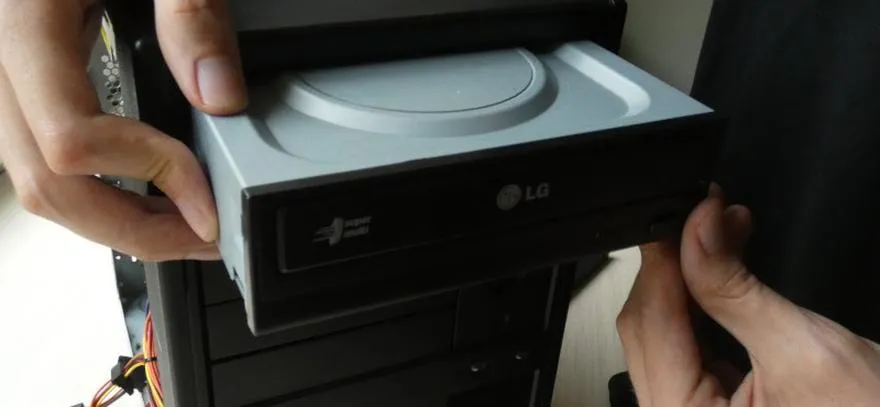
Przygotowanie komputera do instalacji napędu DVD to istotny proces, który wymaga zachowania kilku podstawowych zasad bezpieczeństwa. Zanim przystąpimy do pracy, powinniśmy upewnić się, że jesteśmy odpowiednio przygotowani. Po pierwsze, koniecznie odłączmy komputer od sieci elektrycznej. W tym celu zdejmujemy kabel zasilający z gniazdka oraz odłączamy wszelkie peryferia. Dodatkowo, przyciśnięcie przycisku zasilania przez kilka sekund pozwoli na rozładowanie resztek napięcia, co zapewni bezpieczeństwo podczas otwierania obudowy. W końcu nikt z nas nie oczekuje nieprzyjemnych wypadków w postaci porażenia prądem!
Bezpiecznie odłączony komputer pozwala na przystąpienie do prac przy obudowie. Najczęściej wystarczy odkręcić dwie śruby trzymające boczny panel, a w przypadku obudów beznarzędziowych, wystarczy po prostu odczepić zatrzaski. Warto również pamiętać o zminimalizowaniu ryzyka wyładowań elektrostatycznych, dlatego dobrze jest dotknąć uziemionego elementu przed przystąpieniem do majsterkowania – prawda, że to naprawdę proste? Po otwarciu obudowy istotne może okazać się także krótkie przedmuchanie wnętrza sprężonym powietrzem, aby usunąć nagromadzony kurz, który mógłby przeszkodzić w montażu napędu. Odrobina uwagi na tym etapie znacząco ułatwi dalsze kroki.
Ważne kroki przy bezpiecznej instalacji napędu DVD
Po odpowiednim przygotowaniu obudowy możemy zająć się właściwą instalacją napędu DVD. Kluczowym zadaniem staje się ściśle dopasowanie napędu do zatoki 5,25 cala, co umożliwi mu poprawne wsunięcie. Należy zwrócić uwagę, aby otwór na tackę napędu znajdował się na równi z maskownicą przednią obudowy. Dobrze jest również przygotować śruby montażowe przed wsunięciem napędu, co pozwoli zaoszczędzić czas podczas finalizacji instalacji. Pamiętajmy, by nie ściskać zbyt mocno śrub, ponieważ nie chcemy uszkodzić gwintów. Po zakończeniu montażu napędu, kolejnym krokiem staje się podłączenie przewodów, zarówno danych, jak i zasilających.
Na koniec przystępujemy do weryfikacji poprawności podłączenia. Po uruchomieniu komputera warto wejść do BIOS/UEFI, aby upewnić się, że nowy napęd został wykryty. Jeśli go tam nie ma, sprawdźmy porty oraz podłączenia, czekając na sygnał, który potwierdzi, że nasza maszyna jest gotowa do działania. Koniecznie pamiętajmy, że dobrze zainstalowany napęd to klucz do bezproblemowego korzystania z płyt, a właściwe przygotowanie stanowi fundament, na którym zbudujemy udaną przygodę z technologią. I gotowe – teraz możemy cieszyć się z nowych możliwości, jakie oferuje nam napęd DVD!
Ciekawostka: Did you know that the first DVD drive was launched in 1996, and it offered a storage capacity of 4.7 GB, which was revolutionary at the time, allowing for the storage of full-length movies and more data compared to CDs?
Krok po kroku: jak prawidłowo podłączyć napęd DVD do płyty głównej
Podłączenie napędu DVD do płyty głównej to zadanie, które z pozoru może wydawać się skomplikowane, lecz w rzeczywistości jest to proces prosty i przyjemny. Zanim przejdziemy do konkretnych działań, warto zgromadzić wszystkie niezbędne narzędzia, takie jak śrubokręt krzyżakowy, przewód SATA oraz kabel zasilania. Oczywiście, nie zapominajmy o dopasowaniu napędu do obudowy – najlepiej zaopatrzyć się w model SATA, który jest najczęściej wykorzystywany w komputerach stacjonarnych.
Bezpieczeństwo podczas pracy przy komputerze odgrywa kluczową rolę, więc najpierw upewnijmy się, że sprzęt jest całkowicie odłączony od prądu. Odpinamy zasilanie oraz przewody peryferyjne. Dodatkowo dobrze jest przez chwilę nacisnąć przycisk zasilania, aby rozładować kondensatory. Następnie przystępujemy do zdjęcia bocznego panelu obudowy, co zazwyczaj zajmuje tylko chwilę. W przypadku obudowy typu tool-less nawet nie musimy sięgać po śrubokręt!
Kluczowy krok: podłączenie przewodów do napędu DVD
Gdy już wszystko znajduje się pod ręką, przechodzimy do zamontowania napędu w zatoce 5,25 cala. Wsuńmy napęd od frontu obudowy, sprawdzając, czy jest równy z panelem frontowym. Następnie przymocujmy go śrubami lub skorzystajmy z zatrzasków, jeśli nasza obudowa je posiada. Ważne, aby przewody z tyłu napędu miały nieco luzu, co zapobiegnie ich przypadkowemu wypięciu w przyszłości. Po zamontowaniu napędu podłączmy kabel SATA do przesyłu danych oraz kabel zasilania SATA. Oba przewody mają charakterystyczne kształty, więc nie istnieje ryzyko ich odwrotnego włożenia.
Na zakończenie uruchamiamy komputer i wchodzimy do BIOS/UEFI, aby upewnić się, że nasz nowy napęd został rozpoznany. Wybieramy odpowiedni port SATA oraz sprawdzamy ustawienia bootowania. Jeśli wszystko jest w porządku, a komputer wykrywa napęd, możemy przystąpić do testowania jego działania. I voilà! Po tych kilku prostych krokach cieszymy się pełną funkcjonalnością nowego napędu DVD w komputerze.
| Krok | Opis | Narzędzia/wszystko, co potrzebne |
|---|---|---|
| 1 | Przygotowanie narzędzi | Śrubokręt krzyżakowy, przewód SATA, kabel zasilania |
| 2 | Odłączenie sprzętu od prądu | - |
| 3 | Zdjęcie bocznego panelu obudowy | - |
| 4 | Montaż napędu w zatoce 5,25 cala | Śruby lub zatrzaski (jeśli obudowa je posiada) |
| 5 | Podłączenie przewodów do napędu DVD | Kabel SATA do przesyłu danych, kabel zasilania SATA |
| 6 | Uruchomienie komputera i sprawdzenie BIOS/UEFI | - |
Czy wiesz, że napędy DVD mogą również odczytywać i nagrywać płyty DVD-RAM, co pozwala na wielokrotne zapisywanie i kasowanie danych, podobnie jak w przypadku pamięci flash?
Jak skonfigurować napęd DVD w BIOS/UEFI po montażu?
W poniższej liście przedstawiam szczegółowe wskazówki, które pomogą Ci skonfigurować napęd DVD w BIOS/UEFI zaraz po jego montażu. Każdy z poniższych punktów ma na celu zapewnienie prawidłowej konfiguracji oraz diagnostyki urządzenia, co umożliwi pełne wykorzystanie jego funkcjonalności w Twoim systemie.
- Włączenie komputera i dostęp do BIOS/UEFI: Po zainstalowaniu napędu DVD, pierwszym krokiem będzie włączenie komputera. Zazwyczaj ekran startowy informuje, jaki klawisz (na przykład Del, F2, F10) należy nacisnąć, aby uzyskać dostęp do BIOS/UEFI. Upewnij się, że naciśniesz odpowiedni klawisz w ciągu kilku sekund od momentu włączenia komputera.
- Weryfikacja wykrycia napędu: Po wejściu do BIOS/UEFI, znajdź sekcję dotyczącą dysków SATA lub Storage. Tam powinieneś zobaczyć swój napęd DVD wymieniony obok numeru portu, do którego go podłączyłeś (na przykład SATA2). Jeśli napęd widnieje jako "Not Detected", skontroluj, czy port SATA jest włączony oraz upewnij się, że tryb kontrolera SATA ustawiony jest na AHCI, co ma kluczowe znaczenie dla prawidłowego działania urządzenia.
- Ustawienie optymalnej kolejności bootowania: W menu Boot sprawdź kolejność urządzeń rozruchowych. Jeśli planujesz używać napędu DVD wyłącznie do odczytu płyt i nie zamierzasz instalować systemu z jego pomocą, ustaw jako pierwsze urządzenie dysk systemowy, a następnie przenieś napęd DVD niżej na liście. Dzięki temu unikniesz komunikatu o próbie rozruchu z płyty przy każdym uruchomieniu komputera.
- Zapisanie zmian i restart: Po dokonaniu wszystkich niezbędnych ustawień, zapisz wprowadzone zmiany, wybierając opcję „Save & Exit”. Komputer zrestartuje się, co zajmie zazwyczaj od 20 do 40 sekund. Upewnij się, że napęd poprawnie się wykryje po ponownym uruchomieniu.
- Diagnostyka problemów: Jeśli BIOS/UEFI nie wykrywa napędu, możesz przeprowadzić kilka prostych kroków diagnostycznych. Przełóż kabel SATA do innego portu, wymień kabel sygnałowy lub sprawdź, czy napęd ma odpowiednie zasilanie. Dodatkowo skontroluj, czy porty SATA w BIOS/UEFI są aktywne. W razie potrzeby zaktualizuj wersję BIOS/UEFI lub zresetuj ustawienia do domyślnych.