
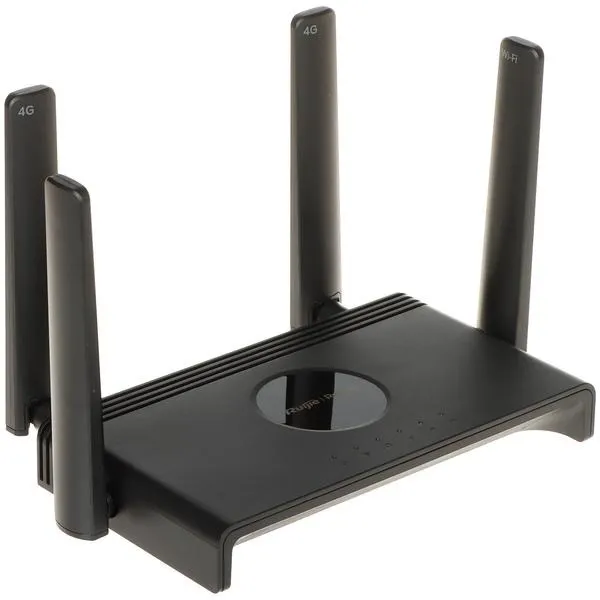
Przygotowanie do montażu routera na ścianie stanowi kluczowy krok, który umożliwia korzystanie z stabilnego i szybkiego dostępu do internetu. Zanim jednak przystąpimy do konkretnego działania, niezwykle istotne jest, aby dokładnie wybrać miejsce, w którym zamontujemy router. Powinno to być miejsce z dogodnym dostępem do gniazdka elektrycznego oraz takie, które zapewni szeroki zasięg sygnału Wi-Fi w całym domu. Dodatkowo, przygotuj wszystkie niezbędne narzędzia, takie jak wkrętarka, poziomica, kołki rozporowe, śruby oraz, jeśli planujesz, mały ołówek do zaznaczenia punktów montażowych.
Aby rozpocząć montaż, najpierw wyznacz dwa punkty, w których umieścisz kołki rozporowe. Zazwyczaj korzysta się z małych okrągłych wgłębień, które znajdują się z tyłu większości routerów. Warto pamiętać, że router powinien być wspierany na stabilnym podłożu, dlatego przy użyciu poziomicy upewnij się, że wyznaczone punkty znajdują się na odpowiedniej wysokości. Następnie, wykorzystując wkrętarkę, przymocuj kołki w wyznaczonych miejscach, a szereg śrub z łbem stożkowym wkręć delikatnie, aby nie były całkowicie dokręcone. Dopiero po tym etapie osadź router na sworzniach, co zapewni mu stabilność.
Router musi być odpowiednio zamocowany i podłączony
Kiedy router znajdzie się już na swoim miejscu, możemy zająć się podłączeniem go do zasilania oraz internetu. Podłącz zasilacz do sieci, a następnie, jeżeli korzystasz z przewodowego dostępu do internetu, podłącz kabel Ethernet do wejścia WAN. Pamiętaj, że do przychodzącego internetu może być wymagany kabel RJ-11 lub RJ-45, co zależy od typu łącza. Każdy model routera może mieć nieco inne złącza, dlatego sprawdź, czy korzystasz z właściwych. Kiedy wszystko zostanie podłączone, uruchom router i daj mu chwilę na rozruch.
Instalacja routera to tylko początek. Ważne jest, aby połączenie było nie tylko stabilne, ale także odpowiednio skonfigurowane, co zapewni bezpieczeństwo i wysoką jakość sygnału.
Na sam koniec przystąp do konfiguracji urządzenia. Zasiądź przed komputerem, otwórz przeglądarkę i wpisz adres IP routera, który zazwyczaj znajduje się na etykiecie urządzenia lub w instrukcji - najczęściej to 192.168.1.1 lub 192.168.0.1. Po zalogowaniu, wykorzystując dane zapisane w instrukcji, przejdź do ustawień sieci. Wprowadź nazwę sieci (SSID) oraz hasło, i postaraj się, aby było ono skomplikowane, zawierające cyfry oraz znaki specjalne. Na końcu, po zapisaniu danych, router stanie się gotowy do użytku, a Ty będziesz mógł cieszyć się bezproblemowym dostępem do internetu!
Jak w kilku prostych krokach zamontować router w domu?
W poniższej liście znajdziesz szczegółowe kroki, które pomogą Ci skutecznie zamontować oraz skonfigurować Twój nowy router. Zawierają one najważniejsze informacje, dzięki którym Twoje urządzenie będzie działało bez zarzutu.
- Znajdź odpowiednie miejsce na router. Najlepiej umieścić router w centralnej części domu, co zapewni równomierny zasięg sygnału Wi-Fi. Unikaj zamykania go w szafkach lub umieszczania w narożnikach, ponieważ takie miejsca mogą blokować sygnał. Dodatkowo sprawdź, czy miejsce jest dobrze wentylowane oraz blisko gniazdka elektrycznego.
- Przygotuj sprzęt do montażu. Jeśli zamierzasz zamontować router na ścianie, najpierw znajdź dwa okrągłe wgłębienia z tyłu urządzenia. Będziesz potrzebować kołków rozporowych oraz śrub z łbem stożkowym. Następnie wierć otwory w ścianie, wsuwaj kołki i przykręcaj śruby, pozostawiając je lekko poluzowane, aby móc zawiesić router.
- Podłącz router do zasilania i sieci. Po włączeniu routera, wykorzystaj kabel sieciowy, który powinien podłączyć się do gniazda oznaczonego jako WAN, DSL/ADSL lub "Internet". Drugi koniec kabla podłącz do modemu lub gniazdka ściennego w zależności od dostawcy Internetu. Upewnij się, że zasilacz prawidłowo wpięty jest do gniazdka elektrycznego.
- Uruchom konfigurację routera. Po podłączeniu zasilania uruchom komputer lub urządzenie mobilne. Podłącz je do routera, korzystając z kabla ethernetowego (to opcja zalecana dla pierwszej konfiguracji) lub przez Wi-Fi. Następnie otwórz przeglądarkę internetową i wpisz adres IP routera (często to 192.168.1.1 lub 192.168.0.1), aby uzyskać dostęp do panelu administracyjnego. Wprowadź domyślne dane logowania, najczęściej "admin" jako login oraz hasło.
- Skonfiguruj ustawienia sieciowe. W panelu administracyjnym wybierz opcję szybkiej konfiguracji. Ustaw nazwę swojej sieci (SSID), wybierz silne hasło oraz typ zabezpieczeń, najlepiej WPA2-PSK. Upewnij się, że hasło jest skomplikowane, składa się z liter, cyfr i znaków specjalnych, a jego długość wynosi od 10 do 16 znaków. Nie zapomnij zapisać zmian i zrestartować router, aby wprowadzone ustawienia zaczęły obowiązywać.
Jak przygotować router do podłączenia i konfiguracji?
Przygotowanie routera do podłączenia oraz konfiguracji stanowi kluczowy krok, gdy pragniesz w pełni wykorzystać możliwości swojej domowej sieci internetowej. Najpierw musisz podłączyć urządzenie do zasilania. W tym celu wpinam zasilacz do gniazdka elektrycznego, a następnie sięgam po kabel sieciowy, który stanie się podstawą mojego dostępu do Internetu. Ponadto warto upewnić się, że router został zresetowany do ustawień fabrycznych. Choć może wydawać się to zbędne, daje mi to pewność, że zaczynamy od „czystej kartki”. Zwykle na tylnej stronie urządzenia znajdziesz przycisk reset, który aktywujesz przy pomocy spinacza lub innego cienkiego przedmiotu.
Następnie przechodzę do podłączenia kabla sieciowego do odpowiedniego gniazda w routerze. Oznaczone jest ono często jako WAN lub "Internet". Pamiętaj, że reszta portów służy do podłączenia różnych urządzeń, takich jak komputery, konsole czy telewizory. Zdecydowanie zalecam rozpoczęcie konfiguracji przez połączenie przewodowe, ponieważ oferuje ono większą szybkość oraz stabilność. Kiedy wszystko zostało już podłączone, nadszedł moment, aby włączyć router oraz komputer, by przystąpić do jego konfiguracji.
Proces konfiguracji sieci ma kluczowe znaczenie dla stabilnego działania internetu
Po uruchomieniu routera otwieram przeglądarkę internetową i wpisuję adres IP routera, który znajdziesz na naklejce umieszczonej na urządzeniu. Domyślnie będzie to zazwyczaj standardowy adres, co umożliwi mi dostęp do panelu konfiguracyjnego. Gdy pojawi się okienko logowania, wprowadzam domyślne dane, które często również zapisano na naklejce. Po pomyślnym zalogowaniu zyskuję możliwość dokonania podstawowej konfiguracji. Szybka konfiguracja znacznie ułatwia mi życie – wystarczy, że ustawię nazwę sieci oraz hasło, a resztą zajmie się router.
Na końcu, po wprowadzeniu najważniejszych danych, muszę zatwierdzić zmiany. Czasami konieczne okazuje się również zrestartowanie urządzenia, aby wszystkie ustawienia zaczęły funkcjonować. Jeśli wszystko przebiegło zgodnie z planem, mogę teraz cieszyć się dostępem do Internetu w swoim domu. Upewniając się, że hasło do sieci jest odpowiednio skomplikowane i wybrałem silne zabezpieczenia, oszczędzam sobie kłopotów w przyszłości. Choć konfiguracja routera może wydawać się złożona, w rzeczywistości to prosta sprawa, która umożliwia korzystanie z Internetu w przyjemny oraz wygodny sposób.
Warto wiedzieć, że niektóre routery oferują opcję automatycznej konfiguracji po podłączeniu do sieci, co może znacząco uprościć proces ustawień dla mniej zaawansowanych użytkowników.
Jakie są różnice między połączeniem przewodowym a bezprzewodowym przy montażu routera?
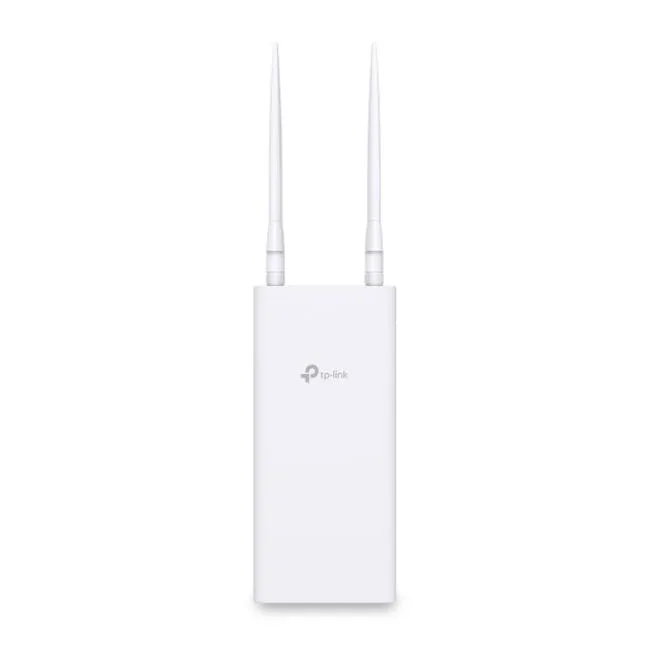
Podczas montażu routera możemy skorzystać z dwóch podstawowych metod połączenia, a mianowicie przewodowego i bezprzewodowego. Osobiście zdecydowanie preferuję połączenie przewodowe, ponieważ zapewnia ono znacznie wyższą prędkość oraz większą stabilność. Gdy podłączam jednostkę do routera za pomocą kabla ethernetowego, zyskuję pewność, że nie będę musiał obawiać się zakłóceń sygnału ani spadków prędkości, które często występują w sieciach Wi-Fi. Wystarczy wpiąć kabel do odpowiedniego portu, a połączenie skonfiguruje się automatycznie, co stanowi ogromną wygodę!
Z drugiej strony, wybierając połączenie bezprzewodowe, zyskuję pewną elastyczność. Dzięki technologii Wi-Fi mogę swobodnie poruszać się po mieszkaniu z laptopem czy telefonem, nie przejmując się plątaniną kabli. Oczywiście, każdy sprzęt muszę ręcznie połączyć z siecią, co może być nieco bardziej skomplikowane, zwłaszcza gdy dysponuję wieloma urządzeniami. Czasami natrafiam również na problemy z zasięgiem, zwłaszcza gdy router znajduje się za grubą ścianą lub w rogu pomieszczenia.
Połączenie przewodowe zapewnia większą stabilność i prędkość
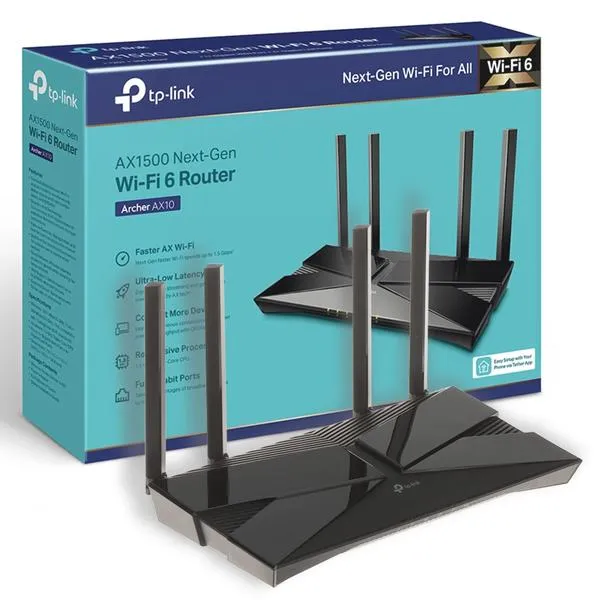
Nie można również zapominać, że w gęsto zaludnionych miejscach, takich jak bloki mieszkalne, często pojawiają się zakłócenia sygnału Wi-Fi, które pochodzą od sąsiadów. Osobiście czasami odczuwam frustrację, gdy nagle internet przestaje działać i nie jestem pewien, czy to wina routera, czy może trwa "wojna Wi-Fi" z sąsiadem, albo po prostu występuje chwilowy spadek jakości sygnału. Dlatego, wybierając metodę połączenia, zawsze dokładnie oceniam swoje potrzeby oraz warunki panujące w moim otoczeniu. W końcu, kiedy korzystam z gier online lub pracy zdalnej, stabilność połączenia ma dla mnie kluczowe znaczenie.
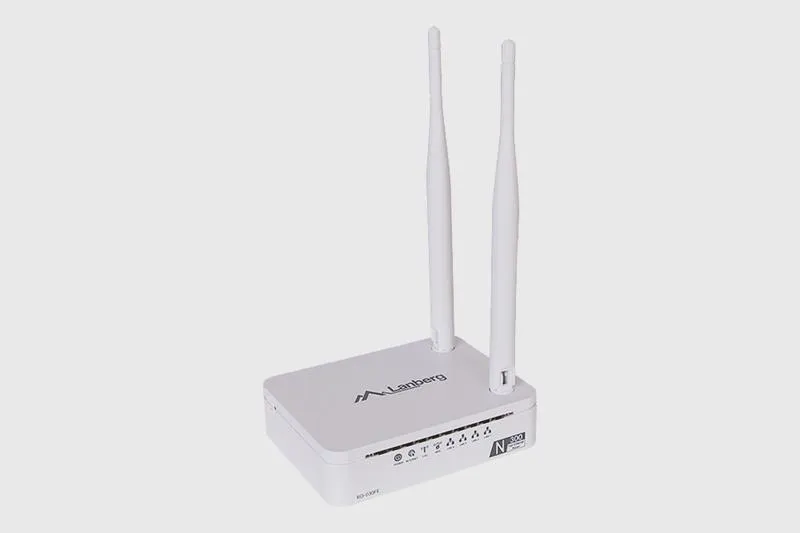
Wreszcie, niezależnie od tego, którą metodę połączenia wybieram, niezwykle istotne jest przeprowadzenie odpowiedniej konfiguracji i zabezpieczeń. Bez względu na to, czy przebywam przy routerze, czy korzystam z Wi-Fi, zawsze pamiętam o sile hasła, aby nie stać się łatwym celem dla hakerów. Ostatecznie najważniejsze to znaleźć równowagę między komfortem a bezpieczeństwem, ciesząc się pełnym dostępem do internetu w moim domu.
| Cecha | Połączenie przewodowe | Połączenie bezprzewodowe |
|---|---|---|
| Prędkość | Wyższa prędkość | Może być niższa z powodu zakłóceń |
| Stabilność | Większa stabilność | Mniejsze stabilność; narażenie na zakłócenia |
| Zakłócenia | Brak zakłóceń | Możliwe zakłócenia od innych sieci |
| Łatwość konfiguracji | Automatyczna konfiguracja po podłączeniu kabla | Wymaga manualnego łączenia z wieloma urządzeniami |
| Elastyczność | Ograniczona (stałe połączenie) | Większa elastyczność (brak kabli) |
| Problemy z zasięgiem | Brak problemów z zasięgiem | Mogą występować problemy (grube ściany, odległość) |
Ciekawostką jest, że połączenie przewodowe za pomocą kabla Ethernet może osiągać prędkości transferu danych dochodzące do 10 Gbps, podczas gdy standardowe połączenie Wi-Fi, nawet w najnowszych standardach (np. Wi-Fi 6), zazwyczaj oscyluje w granicach od 1 do 3 Gbps, co podkreśla wyższość stabilności i szybkości kabla w wielu zastosowaniach.
Jak skonfigurować zabezpieczenia sieci Wi-Fi po zamontowaniu routera?
W poniższej liście przedstawiam kluczowe kroki, które należy wykonać, aby skonfigurować zabezpieczenia sieci Wi-Fi po zamontowaniu routera. Każdy z tych punktów odgrywa istotną rolę w zapewnieniu bezpieczeństwa Twojej sieci domowej oraz skutecznej ochronie danych użytkowników.
- Podłączenie routera do zasilania i resetowanie ustawień - Pierwszym działaniem jest podłączenie routera do gniazdka elektrycznego. Po włączeniu warto zresetować urządzenie do ustawień fabrycznych. Wykonanie tego kroku pozwala rozpocząć konfigurację od nowa oraz gwarantuje wyeliminowanie wszelkich starych danych, które mogłyby kolidować z nowymi ustawieniami. Aby zresetować router, wystarczy nacisnąć przycisk reset znajdujący się na obudowie urządzenia.
- Podłączenie kabla internetowego - Kolejnym krokiem będzie podłączenie kabla sieciowego do głównego portu routera, który najczęściej oznaczony jest jako WAN, DSL/ADSL lub "Internet". Krok ten ma kluczowe znaczenie, ponieważ umożliwia routerowi uzyskanie dostępu do sieci. Pozostałe porty służą do podłączania innych urządzeń w domowej sieci, co ułatwia korzystanie z internetu.
- Logowanie do panelu administracyjnego - Aby skonfigurować router, otwórz przeglądarkę internetową i wprowadź adres IP routera, zazwyczaj 192.168.1.1 lub 192.168.0.1. Po załadowaniu strony system poprosi o podanie loginu oraz hasła, które w większości przypadków są domyślnie ustawione na "admin". Po pomyślnym zalogowaniu zyskujesz dostęp do panelu administracyjnego, gdzie możesz dostosować ustawienia swojej sieci, co pozwala na skuteczną personalizację.
- Konfiguracja SSID i zabezpieczeń - W panelu administracyjnym odnajdziesz opcję konfiguracji nazwy sieci (SSID) oraz zabezpieczeń. Warto tutaj wybrać odpowiedni typ zabezpieczeń, a najlepszym rozwiązaniem jest WPA2-PSK, który zapewnia silne szyfrowanie. Dodatkowo zaleca się ustawienie skomplikowanego hasła (10-16 znaków), które powinno zawierać małe i duże litery, cyfry oraz znaki specjalne, co znacząco utrudni nieautoryzowany dostęp do Twojej sieci.
- Zapisanie ustawień i restart routera - Po dokonaniu wszelkich zmian w konfiguracji ważne jest zapisanie ustawień, co zazwyczaj można zrobić za pomocą odpowiedniego przycisku znajdującego się w panelu. W niektórych przypadkach może okazać się konieczne zrestartowanie routera, aby nowe ustawienia zaczęły obowiązywać. Upewnij się, że wszystkie zmiany działają poprawnie, testując połączenie Wi-Fi na różnych urządzeniach, co pozwoli zweryfikować konfigurację.