
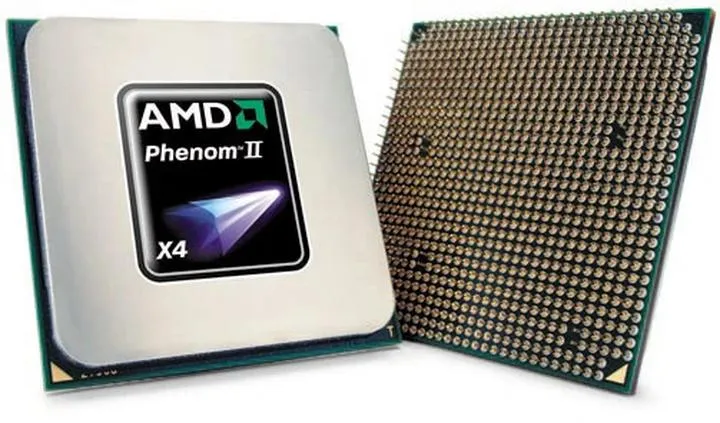
Wybieranie odpowiedniego procesora AMD może naprawdę przyprawić o zawrót głowy, zwłaszcza w obliczu licznych modeli, które obecnie dostępne są na rynku, niczym motyle w wiosennym ogrodzie. Jednak nie musisz obawiać się tego gąszczu! Zacznijmy od określenia, do jakich zadań zamierzasz używać swojego komputera. Czy myślisz o grach? A może planujesz edytować wideo lub po prostu przeglądać memy na Reddit? Twoje zamierzenia naprawdę wpłyną na wybór idealnego procesora. Na przykład, jeżeli jesteś zapalonym graczem, model z serii Ryzen 7000 z rdzeniami Zen 4 z pewnością dostarczy Ci niezapomnianych wrażeń.
Kolejną ważną kwestią, o której należy pamiętać, jest kompatybilność. Tutaj nie ma miejsca na żarty! Zanim podejmiesz decyzję o zakupie nowego procesora, upewnij się, że Twoja płyta główna ma gniazdo AM5, które pozwala współpracować z nowszymi Ryzenami. Starsze płyty główne będą równie przydatne, co literki w grze w Scrabble, czyli niestety zupełnie nieprzydatne! Dodatkowo, sprawdź, czy posiadasz aktualną wersję BIOS, ponieważ nie chcesz, aby Twój nowy, piękny procesor stał się kwiatkiem doniczkowym w niekompatybilnej ziemi.
Kluczowe cechy procesorów AMD, które powinieneś znać
Wiedza na temat liczby rdzeni oraz wątków to kolejny klucz do sukcesu. Mówiąc krótko: więcej rdzeni oznacza lepszą wydajność. Jeśli Twój komputer ma obsługiwać edycję wideo lub wielozadaniowość, wybór procesora z przynajmniej ośmioma rdzeniami będzie doskonałym wyborem, który nie może być chybiony. Modułowe architektury, takie jak Zen 4, oferują poprawioną wydajność również w zastosowaniach wielowątkowych, dlatego jeśli stawiasz na gaming na wysokim poziomie, modele z tej serii mogą okazać się najlepszym rozwiązaniem dla Ciebie.
Na koniec warto również zwrócić uwagę na opcje chłodzenia, które są niezwykle istotne. Decyzja dotycząca odpowiedniego systemu chłodzenia wpłynie nie tylko na temperatury pracy procesora, ale także na jego stabilność. Możesz zdecydować się na chłodzenie powietrzem, które charakteryzuje się prostotą instalacji oraz niższymi kosztami, lub wybrać chłodzenie cieczą, jeśli marzysz o ekstremalnym overclockingu. Ostateczny wybór pozostaje w Twoich rękach, jednak pamiętaj o jednej rzeczy - niezależnie od decyzji, upewnij się, że Twój procesor czuje się jak król w swojej zamkowej wieży, a nie jak zabrudzony kioskarz na rogu ulicy!
Krok po kroku: jak poprawnie przygotować płytę główną do montażu procesora
Przygotowanie płyty głównej do montażu procesora przypomina naukę tańca. Warto znać kilka podstawowych kroków, aby uniknąć stania na palcach i zrobienia sobie krzywdy. Zaczynamy więc od sprawdzenia, czy wszystkie niezbędne elementy znajdują się na swoim miejscu. Potrzebujemy płyty głównej, procesora, śrubokręta, a także odrobiny cierpliwości, ponieważ nigdy nie wiadomo, co się wydarzy. Upewnij się, że twoje stanowisko pracy jest dobrze zorganizowane, bo grzebanie w kablach na podłodze bardziej pasuje do detektywów niż majsterkowiczów.
Kolejnym krokiem jest dokładne obejrzenie gniazda procesora. Jeśli posiadasz nową płytę główną z gniazdem AM5, najpierw zwróć uwagę na to, czy nie jest ono zakryte plastikową zaślepką. Jeśli zauważysz, że tak, po prostu ją zdejmij. Pamiętaj o małym trójkąciku lub kropce na gnieździe, które pomogą ci poprawnie zainstalować procesor. Wkładaj go ostrożnie, jakby to był najdelikatniejszy kawałek ciasta, na jaki kiedykolwiek natrafiłeś. Nie zapominaj o odwrotnych wypustkach! Przecież to bramki i wcięcia, a nie chaotyczna gra losów, określają miejsce, w którym powinien się znaleźć procesor.
Jak przygotować gniazdo i procesor do instalacji?
Gdy procesor już spoczywa w gnieździe, przechodzimy do ostatnich poprawek – zablokuj dźwignię gniazda. Działa to jak zaciśnięcie fartucha przed gotowaniem, bo zapewnia bezpieczeństwo i gotowość na dalszą akcję. Kiedy instalujesz chłodzenie, pamiętaj, aby najpierw nałożyć pastę termoprzewodzącą. Tutaj najlepiej sprawdzi się metoda ziarnka grochu – prosta i skuteczna. Dobrze mieć przy sobie dodatkową ściereczkę, aby poradzić sobie w razie „pasty bombowej”.
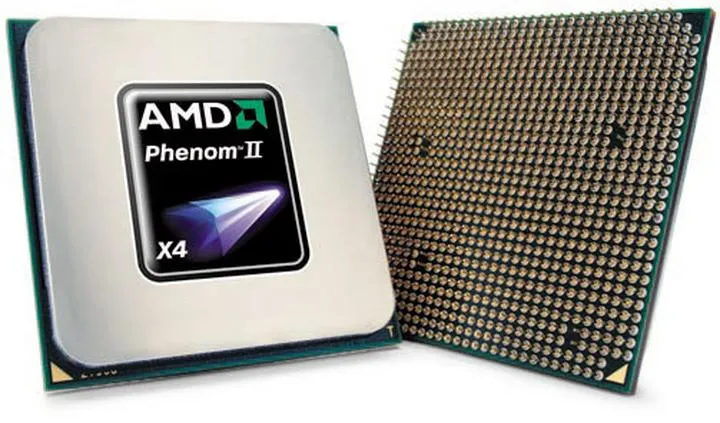
W ostatnim kroku zamontuj chłodzenie. Pamiętaj, że to nie szachy, więc nie spiesz się! Zadbaj o to, aby wszystko solidnie przykręcone, a kabel wentylatora był podłączony we właściwe miejsce. Najlepiej rób to z przyjemnością, bo wiele osób marzy o posiadaniu swojej wymarzonej maszyny do gier. Oto kluczowe kroki do pamiętania przy montażu:
- Sprawdzenie gniazda procesora oraz usunięcie ewentualnej zaślepki.
- Odszukanie trójkącika lub kropki na gnieździe dla prawidłowej instalacji.
- Delikatne umieszczenie procesora w gnieździe, zgodnie z wcięciami.
- Zablokowanie dźwigni gniazda dla zabezpieczenia procesora.
- Nałożenie odpowiedniej ilości pasty termoprzewodzącej.
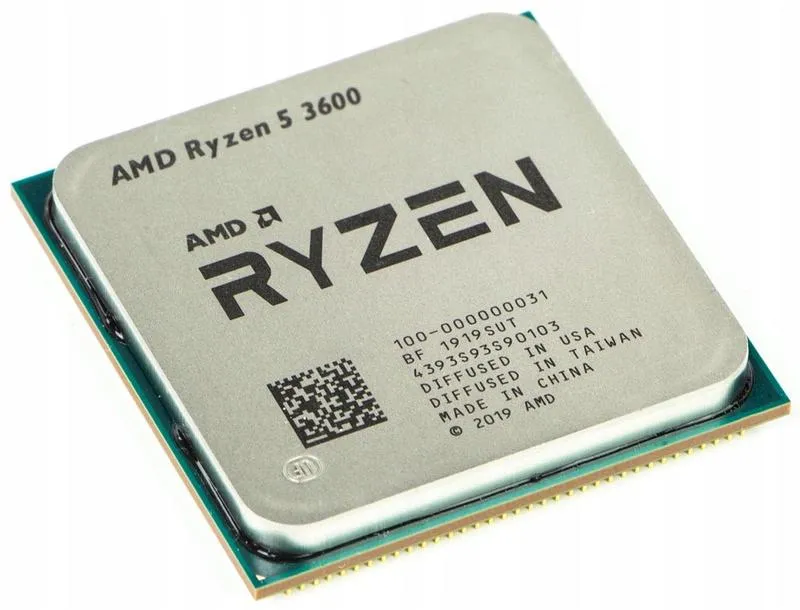
W ten sposób, krok po kroku, płyta główna zostaje przygotowana, a procesor osadzony. Możesz już zasiąść w swoim krześle i czekać na moment, w którym komputer w końcu zacznie działać według twoich oczekiwań. Czas na eksplozję mocy!
Bezpieczeństwo elektroniki: jak uniknąć uszkodzeń podczas instalacji CPU
Bezpieczeństwo elektroniki, zwłaszcza podczas instalacji procesora, to temat, który zasługuje na dokładniejsze omówienie. Zanim zaczniemy jakiekolwiek działania, upewnijmy się, że mamy przy sobie wszystkie niezbędne narzędzia oraz że nasza płyta główna współpracuje z nowym procesorem. Pamiętajmy, aby nie podejmować próby montażu procesora na starym, zardzewiałym biurku – taki zestaw na pewno nie sprawdzi się! Co więcej, nie zapominajmy o zdjęciu plastikowej osłony gniazda, której rolą jest ochrona wrażliwych styków. Jak mówią mądrzy, lepiej dmuchać na zimne, nawet jeśli instalacja ma być w końcu gorąca!
Przygotowanie do montażu CPU
Gdy wszystkie potrzebne akcesoria leżą na stole, przystępujemy do otwarcia gniazda. Można to porównać do peelingu – musimy działać ostrożnie, by nie uszkodzić delikatnej struktury. Naciskamy dźwignię, a następnie podnosimy ramkę gniazda, co pozwala nam zyskać dostęp do miejsca, w którym nasz procesor rozgrzeje swoje „cybernetyczne serce”. Pamiętajmy, aby prawidłowo ułożyć procesor – te małe trójkąty czy kropki nie są przypadkowymi oznakowaniami, lecz wskazówkami prowadzącymi do sukcesu!
Czy na pewno wszystko dobrze zainstalowane?
Po osadzeniu procesora w gnieździe delikatnie zamykamy dźwignię, aż „klik” powiadomi nas, że wszystko znajduje się na swoim miejscu. To przypomina zapinanie guzika w eleganckiej koszuli – wymaga przyciśnięcia, ale warto zachować ostrożność, by nie doprowadzić do uszkodzenia! Następnie przechodzimy do elementu, który zna każdy szanujący się komputerowiec – chłodzenia. Mamy do wyboru różne opcje, od standardowego boxowego po bardziej zaawansowane modele, które doskonale poradzą sobie z najwyższymi temperaturami. Pamiętajmy w każdym przypadku o nałożeniu pasty termoprzewodzącej, gdyż nikt nie chce mieć gorącego CPU bez należytej ochrony!
Na koniec, nie zapomnijmy o podłączeniu wentylatora do odpowiedniego gniazda. Nasza maszyna wydaje się być gotowa do działania! Montaż procesora może na pierwszy rzut oka wydawać się złożony, ale przy odrobinie cierpliwości oraz odpowiednim podejściu staje się naprawdę dziecinnie prosty. W końcu, jeśli wszystko wykonamy poprawnie za pierwszym razem, unikniemy późniejszego biegania po serwisach komputerowych jak kurczak bez głowy!
| Element | Wskazówki |
|---|---|
| Przygotowanie stanowiska | Upewnij się, że miejsce montażu jest czyste i pozbawione rdzy oraz zanieczyszczeń. |
| Sprawdzenie kompatybilności | Upewnij się, że płyta główna współpracuje z nowym procesorem. |
| Zdjęcie osłony gniazda | Nie zapomnij usunąć plastikowej osłony gniazda chroniącej styki. |
| Otwieranie gniazda | Delikatnie naciskaj dźwignię i podnoś ramkę gniazda. |
| Ułożenie procesora | Użyj oznaczeń (trójkąty, kropki) jako wskazówki do prawidłowego ułożenia procesora. |
| Zamykanie dźwigni | Delikatnie zamknij dźwignię, aż usłyszysz "klik". |
| Chłodzenie | Wybierz odpowiednie chłodzenie i nałóż pastę termoprzewodzącą. |
| Podłączenie wentylatora | Upewnij się, że wentylator jest podłączony do właściwego gniazda. |
Testowanie i diagnostyka: co zrobić po zamontowaniu procesora AMD
Gratulacje! Jeśli właśnie zamontowałeś nowy procesor AMD, czas na małe świętowanie. Ale chwileczkę! Nie rozgryzaj jeszcze ciastka do końca, bo najważniejsza część pracy dopiero przed Tobą. Po zainstalowaniu procesora warto przeprowadzić testy, aby upewnić się, że wszystko działa jak należy. Na początek dobrze jest sprawdzić, czy wszystkie kable są prawidłowo podłączone, a BIOS rzeczywiście rozpoznał nową jednostkę. Obczaj też, czy procesor nie zainwestował w bliską relację z płytą główną! Mówimy tu o docisku radiatora, który powinien być ani za mocny, ani za luźny. Jakość chłodzenia jest kluczowa, ponieważ nikt nie chce, aby jego nowy procesor przegrzewał się jak w rozgrzanym piecu.
A teraz, zanim uruchomisz komputer, weź się za to, co każdy geek komputerowy uwielbia – zaktualizuj BIOS! Pamiętaj, że z nowymi procesorami AMD taka aktualizacja często okazuje się niezbędna. Sprawdzając instrukcje na stronie producenta, upewnij się, że posiadasz najnowszą wersję. Co prawda więź z BIOS-em nie przypomina romantycznej bajki, ale uwierz mi, to klucz do spokoju w sercu. Nowa wersja może poprawić wydajność i stabilność. Dodatkowo ułatwia korzystanie ze świeżych funkcji, które dodano do Twojego procesora. To rzeczywiście pełna konserwacja, mówiąc szczerze!
Testy stabilności - dogonić wydajność
Kiedy już przeprowadzisz wszystkie aktualizacje, nadszedł czas, aby uruchomić komputer i zobaczyć, co potrafi Twój nowy układ! Istnieją różne programy, które możesz wykorzystać do testowania stabilności – takie jak Prime95 czy AIDA64. Użyj ich, aby sprawdzić, czy Twój procesor nie dostaje zadyszki nawet przy intensywnym obciążeniu. Po kilku minutach stresującego “upału” zerknij na temperatury. Jeśli te nie przekraczają granicy zdrowego rozsądku, wszystko funkcjonuje jak należy. A jeśli jednak przekracza? W takim przypadku koniecznie sprawdź wentylację, ponieważ wszyscy wiemy, że żaden procesor nie lubi smażyć się!
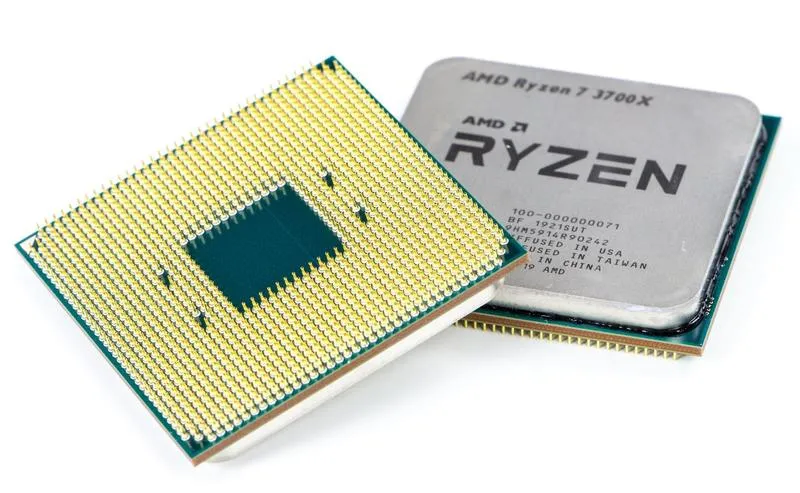
Na koniec pozostaje tylko radośnie podziwiać efekty swojej pracy. Jeśli wszystko poszło zgodnie z planem, ciesz się wydajnością swojego nowego “mózgu” komputera. Prędkości w grach czy obliczenia osiągną nowy poziom, a Ty możesz delektować się herbatą, wiedząc, że nic nie poszło nie tak! A jeśli coś jednak nie działa, wiesz, gdzie szukać – może radiator musisz przykręcić mocniej, a może zasilanie wentylatora znika jakby na urlopie? Nie stresuj się, amatorzy składania komputerów też mają swoje humory. Po prostu wróć, przeanalizuj, popraw i zrób to na nowo. Powodzenia w budowaniu swojego komputerowego imperium!
A oto kilka kroków, które powinieneś wykonać, aby sprawdzić działanie swojego nowego procesora:
- Sprawdź, czy wszystkie kable są podłączone prawidłowo.
- Upewnij się, że BIOS rozpoznał nowy procesor.
- Sprawdź docisk radiatora, aby nie był za mocny ani za luźny.
- Zaktualizuj BIOS do najnowszej wersji.
- Wykonaj testy stabilności przy użyciu programów takich jak Prime95 czy AIDA64.